


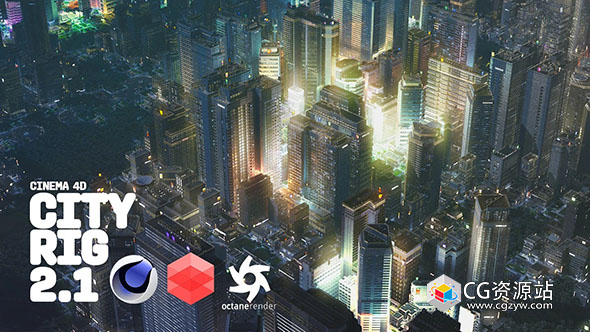
使用CityRig 2.0,您可以快速构建一个完整的城市,包括主干道、辅路、十字路口、河流以及带有山丘或湖泊的公园。只需链接您自己的纹理、建筑物和物体,如汽车、树木、路牌或道路标记,即可添加您自己的风格。
支持软件:
Cinema 4D版本:2026、2025、2024、R26、R25
CityRig2.0包含一个网格,该网格可通过目前提供的7种不同选择标签进行设计:
建筑物、道路、辅路、大弯道、公园、河流,删除
在进行编辑时,首先需要选择“CityRig2.0”图层,然后双击所需的选定标记。
要添加选择,请按住Shift键并点击鼠标。要移除选择,请按住Ctrl键并点击鼠标
建筑的大小由集体标记的标签(白点)决定。只需选择“显示轮廓”,即可显示建筑矩阵。例如,若只选择了一个标签,则会创建最小的建筑“S”。
1 Tag: S-Area 280x280
2 Tags: M-Area 560x280
4 Tags: L-Area 560x560
8 Tags: XL-Area 1120x560
16 Tags: XXL-Area 1120x1120
街道选择标签
你可以使用道路选择标签来创建大型道路、较小的辅路,并调整曲线以创建更大的曲线。建筑物会动态适应这些变化。
公园/河流选择标签
使用公园选择标签,您可以创建从小到大各种大小的公园。面积越大,就会融入越多的山丘或湖泊。您可以使用设置来自定义外观并调整树木的数量。
使用河流标签,你可以在城市中绘制一条河流。道路会自动变成跨越河流的桥梁。你可以在设置中调整水位。
使用删除标签,您可以移除整个图块以添加其他3D资源或建筑物。
CityRig 2.0 设置
(1) 打开或关闭各种元素 (2) 随机重新排列建筑物标签。街道和河流保持不变(禁用该功能可手动编辑城市) (3) 定义城市网格的大小 (4) 建筑实例将根据克隆ID和角度重新排列,而非城市本身的布局。
(5) 你可以为相应的着色器使用MoGraph颜色效果。这些颜色可以在这里进行修改。
(6) 此外,您还可以调整道路、河流和公园的其他设置。例如,调整汽车、树木的数量,公园中山丘的高度(负值表示小池塘),汽车可以稍微前后移动(对于短动画很有用)等等。
CityRig2.0 纹理设置
所有建筑和表面纹理都可以在此处手动替换。树木等3D资源拥有自己的纹理,在此处不受影响。括号中的数字表示纹理的结构方式。例如,对于(5x5),纹理被划分为一个5x5的网格。这个网格中的一个元素对应一个1x1的建筑。因此,仅使用一个纹理,就可以获得5x5的更高变化度,并且所有屋顶的纹理并不总是相同的。
版权声明:资源来源于互联网收集整理,仅供学习交流,如果喜欢请支持正版。
本站仅作为资源信息收集站点,无法保证资源的可用及完整性,不提供任何资源安装使用及技术服务。请自己研究文档
评论